

今回は、前回のリモートデスクトップ接続に続き、
Raspberry Pi を SSH で操作できる環境構築に挑戦した内容をまとめます。
SSH 接続ができるようになると、
モニター・キーボードを別で用意しなくても
Raspberry Pi を操作できるようになり、
より “IoT デバイスらしい使い方” ができるようになります。
これから Raspberry Pi を触ってみたい方の参考になれば嬉しいです。
◆SSHとは?
SSH(Secure Shell)は、
ネットワーク越しに別のコンピュータへ安全に接続し、
コマンド操作を行うための仕組みです。
Raspberry Pi では標準で SSH が利用でき、
Windows や Mac からリモートで操作する際の定番手段となっています。
◆SSH接続を行うメリット
モニター・キーボード不要で操作できる
軽量で高速(RDPより負荷が少ない)
サーバー用途・IoT用途で必須の操作方法
自動化やスクリプト実行と相性が良い
前回の RDP 接続と比べると、
GUI ではなく CUI 操作が中心になりますが、
その分だけ軽くて扱いやすいのが特徴です。
◆SSH接続環境の構築手順
ここからは、実際に私が行った手順をまとめていきます。
◆1. Raspberry Pi 側の設定
① SSH を有効化する
Raspberry Pi OS では、セキュリティの観点から
初期状態では SSH が無効になっています。
有効化する方法は2つあります。
※今回はGUIでの有効化を行いました。
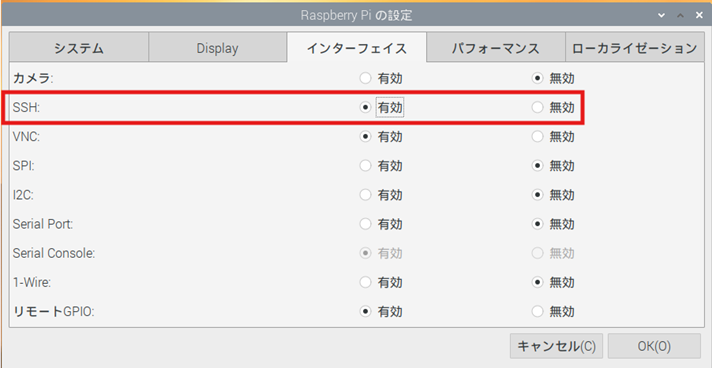
【方法A】GUI から有効化(モニター接続時)
- 画面左上の Raspberry メニューを開く
- 「設定」→「Raspberry Pi の設定」を選択
- 「インターフェイス」タブを開く
- 「SSH」を「有効」に変更
- 「OK」を押して再起動
【方法B】CUI から有効化(ターミナル操作)
sudo raspi-config
 → 「Interface Options」
 → 「SSH」
 → 「Enable」
 →  再起動
② Raspberry Pi の IP アドレスを確認する
SSH 接続には IP アドレスが必要です。
こちらも2通りありますが、
RDPだとGUI時の画面とは異なるようだったので、CUIで確認しました。
GUI の場合:
右上のネットワークアイコン → 接続情報
CUI の場合:
hostname -I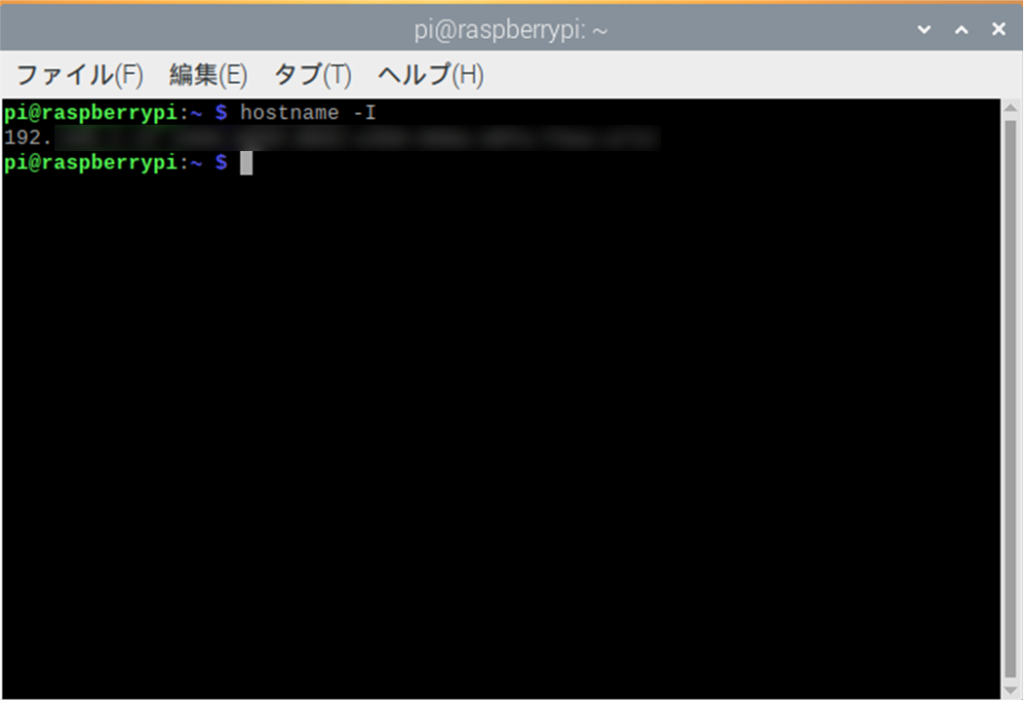
◆2. Windows 側の準備
Windows 10 以降では、標準で SSH クライアントが搭載されています。
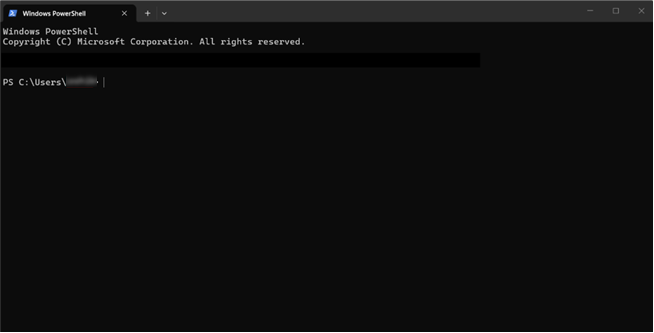
① PowerShell を起動
スタートメニュー →「PowerShell」と入力して起動。
② SSH コマンドで接続
初回のみ「接続してよいか?」と聞かれるので「yes」。
続いてパスワードを入力します。
デフォルトユーザー:
ユーザー名:pi
パスワード:OS インストール時に設定したもの

③ 接続成功すると…

上記のようなプロンプトが表示されれば成功です。
◆3. SSH接続ができない場合のチェックポイント
実際に構築してみて、つまずきやすいポイントもまとめておきます。
① 同じネットワークに接続されているか?
Raspberry Pi と Windows が
同じ Wi-Fi / LAN に接続されている必要があります。
② ファイアウォールの設定
企業ネットワークなどでは SSH(ポート22)が
制限されている場合があります。
家庭内 LAN なら基本問題ありません。
③ ユーザー名・パスワードの間違い
特にパスワードは入力しても画面に表示されないため、
タイプミスに気づきにくいです。
◆4. SSH接続後に行ったこと
SSH 接続ができるようになると、
Raspberry Pi を “本当のサーバー” のように扱えるようになります。
私が実際に行った操作は以下の通り。
① パッケージ更新
以下は最新パッケージを取得し、
最新バージョンに更新するためのコマンドです。
sudo apt update
sudo apt upgrade -y
② 必要なツールのインストール
今後を見据えて「git」、「vim」、「htop」をインストールしました。
sudo apt install git vim htop -y③ 再起動
RDPからのシャットダウンや再起動は
うまくいかないことがあったのですが、
SSHだと確実でした。
sudo reboot◆5. 今後の展望
SSH 接続ができるようになったことで、
次のステップとして以下の開発を進める予定です。
- Web サーバ構築(Nginx / Apache)
- Python でのセンサー制御
- 外出先からの遠隔操作(VPN 連携)
- スマートホーム化の実験
◆まとめ
今回で最終目標のIoT開発において
“最低限の基盤”と言えるSSH接続を学ぶことができました。
また、SSH 接続構築でRaspberry Pi をより深く理解できたと感じています。
SSH は軽量で高速
GUI なしで操作できるため IoT 向き
ネットワークの理解が深まる
サーバー構築の第一歩として最適
前回の RDP 接続と合わせて、 用途に応じて使い分けられるようになりました。
次回は、いよいよ Web サーバ構築 に挑戦する予定です。
引き続き、学んだことをブログで発信していきます。