

WebサイトやWebシステムの開発では、HTML、CSS、JavaScriptなどのフロントエンド技術が欠かせません。実際に開発を進めていくと、「書き方は合っているはずなのに画面が思った通りにならない」「JavaScriptが動かない」「CSSを変更したら別の場所まで崩れてしまった」といった問題に直面することがあります。
こうした問題は、単純な文法ミスだけが原因とは限りません。HTMLの構造、CSSの適用範囲、JavaScriptが処理を実行するタイミングなど、複数の要因が関係している場合があります。
本記事では、フロントエンド開発で特につまずきやすいポイントと、その原因を調査する際に意識したいことについて解説します。
1. HTMLは「見た目」ではなく「構造」を意識する
HTMLを記述する時に重要なのは、画面上でどのように見えるかだけではなく、HTMLがどのような構造になっているかを意識することです。
例えば複数のdivが入れ子になっている場合、変更したい要素がどの親要素に属しているのかを把握する必要があります。開始タグと終了タグの位置を見誤ると、レイアウト崩れの原因になることがあります。
そのため、HTMLを修正する際にはインデントを整え、親子関係を分かりやすくしておくことが重要です。
また、Thymeleafなどのテンプレートエンジンを使用している場合は、条件分岐や繰り返し処理といった部分も確認する必要があります。例えば、条件に応じた表示・非表示、リストの内容の繰り返し表示などの処理が複数組み合わさっている場合は、「どの条件で、どの要素が表示されるのか」を整理して確認すると、問題の原因を見つけやすくなります。
2. CSSが効かない時は「優先順位」を確認する
CSSの修正でよくある問題が、「CSSを書いたのに反映されない」というものです。
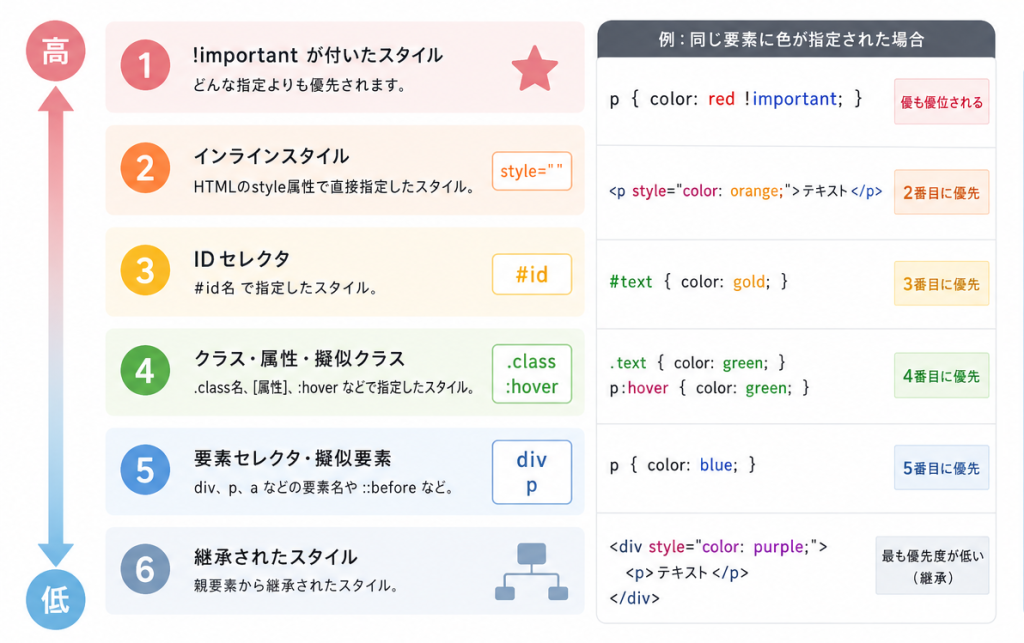
この場合、記述そのものが間違っているとは限りません。同じ要素に複数のスタイルが指定されている場合、それぞれの記述方法などによってどの指定が優先されるかが決まります。
CSSが反映されない時は、ブラウザの開発者ツールを使用して、対象の要素にどのCSSが適用されているのかを確認しましょう。
特に、自分が記述したCSSに打ち消し線が付いていないかを確認することがポイントです。打ち消し線が付いている場合は、別のCSSによって上書きされている可能性があります。
また、どうしてもCSSが効かない時は!importantを追加すれば良いと考える人がいます。しかし、!importantを多用するとメンテナンス性が下がり、優先順位を考えての修正がしづらくなってしまいます。まずは「なぜそのCSSが適用されていないのか」を確認することが大切です。
優先順位イメージ
3. CSSの変更では「影響範囲」に注意する
既存システムのCSSを修正する時には、その変更が他の画面に影響しないかどうかも考える必要があります。
例えば、複数の画面で使用されている共通クラスを変更すると、そのクラスを使用している全ての要素の表示が変わる可能性があります。
そのため、特定の画面だけに変更を適用したい場合は、画面専用のクラスを用意するなど、影響範囲を限定することが重要になってきます。
「修正した画面では正しく表示されたから問題ない」と判断するのではなく、同じクラスやCSSを使用している他の画面についても、クラス名を全体検索するなどして確認しましょう。
4. JavaScriptが動かない時は「実行タイミング」を確認する
JavaScriptでは、「コード自体は間違っていないのに動かない」という問題がよく発生します。
原因の一つとして考えられるのが、JavaScriptを実行するタイミングです。
例えば、JavaScriptでHTML上のボタンを取得してイベントを設定する場合、JavaScriptを読み込んだ時点で対象のボタンが存在していなければ、正しく処理を設定できません。
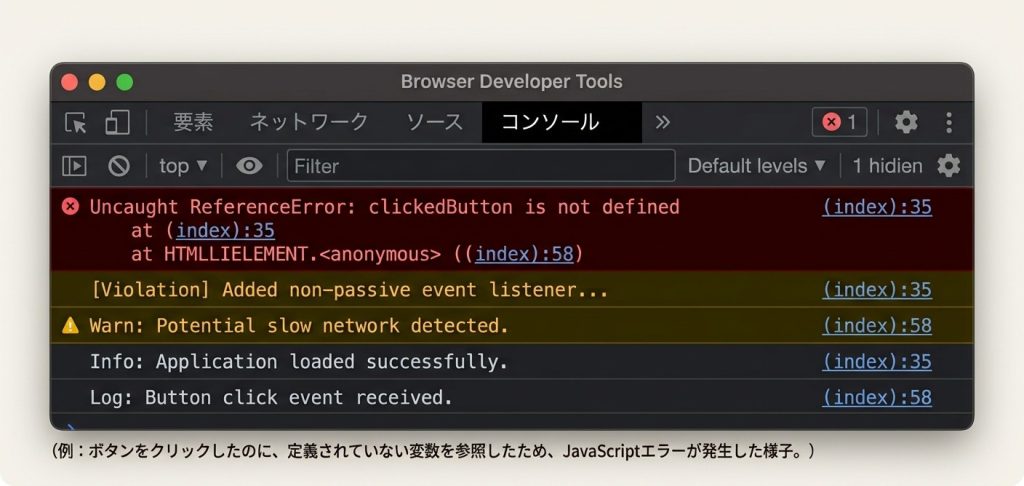
また、JavaScriptが動作しない場合は、ブラウザの開発者ツールにあるコンソールを確認することも重要です。
エラーが表示されている場合は、エラーの内容やファイル名、行番号を確認することで原因となっている箇所を絞り込むことができます。
「JavaScriptが動かない」という結果だけを見るのではなく、「処理のどの段階で止まっているのか」を確認することが効率的な原因調査につながります。
5. 「画面に表示されない」時は原因を分けて考える
フロントエンドの不具合を調査する時は、問題を一度に解決しようとせず、HTML、CSS、JavaScriptの3つに分けて考えると整理しやすくなります。
例えば、「ボタンが表示されない」という問題が発生した場合、まずHTML上に本当にボタンの要素が存在するのかを確認します。
HTMLに存在しているのであれば、次にCSSを確認します。display: noneなどによって非表示になっていないか、サイズや位置に問題がないかを確認します。
HTMLとCSSに問題がなければ、JavaScriptによって表示・非表示が切り替えられていないかを確認します。
このように原因を切り分けることで、「とりあえずCSSを変更する」「JavaScriptを追加してみる」といった手当たり次第の修正を避けることができます。
6. 開発者ツールを活用する
フロントエンドの問題を効率的に調査するために、ブラウザの開発者ツールは非常に役立ちます。
機能としては、HTMLやCSSを確認できる「要素」、JavaScriptのエラーやログを確認できる「コンソール」、サーバーとの通信内容を確認できる「ネットワーク」等があります。
例えば、ボタンを押しても何も起こらない場合は、コンソールにJavaScriptのエラーが出ていないか確認できます。サーバーとの通信が関係している場合は、ネットワークを確認することでリクエストが送信されているか、どのようなレスポンスが返ってきているかを確認できます。
ソースコードだけを見るのではなく、実際にブラウザ上で何が起こっているのかを確認することがフロントエンド開発では重要です。
7. フロントエンドとバックエンドのつながりを意識する
Webシステムでは、フロントエンドだけで処理が完結しているとは限りません。
例えば、Javaなどのバックエンドでデータを取得し、そのデータをHTMLに渡して画面に表示する場合があります。
画面に表示される値がおかしい場合、HTMLだけを確認しても原因が分からないことがあります。その場合は、ControllerやService、データベースからの取得処理など、バックエンド側まで確認する必要があります。
反対に、バックエンドで正しい値が取得できていても、HTMLやJavaScript側に問題があれば画面には正しく表示されません。
そのため、フロントエンドを効率的に調査するには、「データがどこで作られ、どのような処理を経て画面に表示されているのか」という一連の流れを理解することが重要になってきます。
まとめ
HTML、CSS、JavaScriptを使用したフロントエンド開発では、それぞれの文法を覚えるだけではなく、3つの技術がどのように連携しているのかを理解することが重要です。
HTMLでは画面の構造、CSSでは適用範囲や優先順位、JavaScriptではイベントや実行タイミングを意識することで、問題が発生した際にも原因を整理しやすくなります。
また、既存システムの改修では、一つの変更が別の画面や機能に影響する可能性があります。そのため、修正箇所だけを見るのではなく、開発者ツールなどを活用して影響範囲や処理の流れを確認することが大切です。
フロントエンドで問題が発生した際には、その場限りの修正ではなく、「どこで問題が発生しているのか」「なぜその問題が発生しているのか」を順番に切り分けることを意識しましょう。