

※本記事は2026年8月時点のChatGPTをもとにしています。プランや利用環境によって、表示される設定項目が異なる場合があります。
はじめに
みなさんはChatGPTの「設定」を開いたことがありますか?
ChatGPTに同じ質問をしているはずなのに、人によって「便利」「使いにくい」と評価が分かれることがあります。
もちろん質問の仕方も影響しますが、実はその前に、ChatGPTの「設定」が違っているかもしれません。
一部の設定を確認したことはあっても、すべての項目に目を通した人は、あまり多くないのではないでしょうか。
ところが現在のChatGPTには、
- ChatGPTの話し方を変える
- 自分について覚えてもらう
- 過去の会話を今後の回答に反映させる
- 回答の仕方をあらかじめ指定する
- データの利用方法を設定する
など、意外と重要な設定や、試してみると面白い設定があります。
つまり、同じChatGPTを使っていても、設定次第で使い勝手が結構変わるわけです。
そこで今回は、ChatGPTの主な設定を確認しながら、
「この設定で、いったい何が変わるの?」
というところまで実際に見ていきます。
目標は、この記事を読み終わったあとに一度だけでも設定画面を開いてもらうことです。
主な設定を一通り確認したうえで、「ここだけは確認してほしい」と感じた4項目をまとめたので、これまで設定をあまり意識していなかった方は、ぜひこの機会に確認してみてください。
「パーソナライズ」
個人的に一番面白いと思ったのが「パーソナライズ」です。
ChatGPTでは、回答するときの「基本のスタイルとトーン」を変更できます。
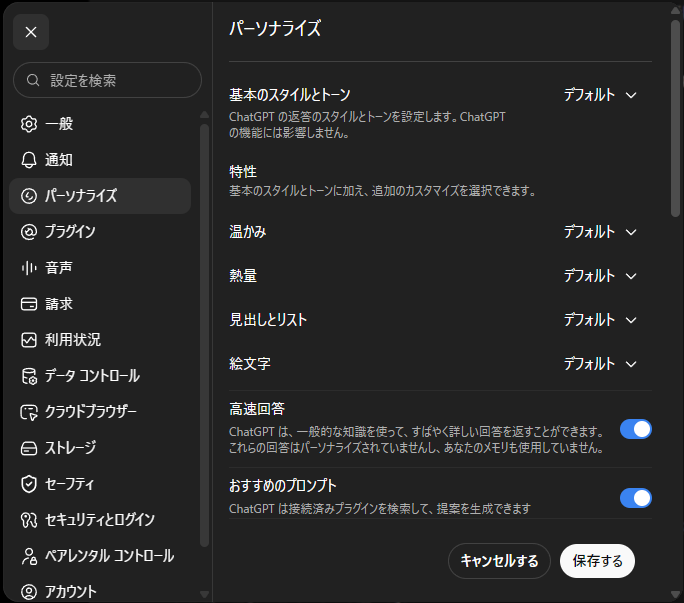
たとえば、フレンドリーな話し方、批判的な話し方、プロフェッショナルな話し方などです。
OpenAIによると、この設定で変わるのは主に回答のスタイルやトーンであり、ChatGPTそのものの能力や安全上のルールが変わるわけではありません。
つまり、頭脳を入れ替えるのではなく、受け答えの雰囲気を着替えさせる設定です。
実際に同じ質問をして比較してみました。
質問:「次回の社員旅行は世界一周旅行にしようと思ってます。どう思う?」
回答:
①フレンドリーで温かみ多め
めちゃくちゃ夢はあります。社員旅行の「次どこ行く?」に対する答えとして、いきなり世界一周は強すぎます(笑)。
もし本気で世界一周社員旅行を成立させるなら、30人想定で費用・必要日数・ルートまで現実的に試算できます。たぶん数字を出すと一気に面白くなります。
②プロフェショナルで温かみデフォルト
企画としてはめちゃくちゃ面白いです。ただ、社員旅行として本当に実施するなら、「世界一周」そのものより、“世界一周を目指す社員旅行シリーズ”にした方が現実的です。
本気で検討するなら、「社員30人で世界一周した場合、1人いくら・何日必要か」まで現実的に試算してみると面白いです。
③批判的で温かみ少なめ
企画としてはかなり面白いです。社員旅行のスケール感としては完全に様子がおかしいですが、そのくらい振り切った案は話題になります。
本当に一発で世界一周するなら、まずは人数・予算・日数を置いて試算した方がいいです。数字にすると、夢なのか狂気なのかがすぐ分かります。
3つとも「まずは費用や日数を試算する」という結論はほぼ同じです。しかし、結論までの伝え方には明確な違いがありました。
フレンドリーは共感から入り、プロフェショナルは代替案を示し、批判的はリスクを率直に表現しています。
主に変わるのはChatGPTの能力ではなく、答えの届け方であると考えると分かりやすいです。
ここで大事なのは、「どれが一番優秀か」ではありません。
自分にとって最も読みやすいものを選べばよい。
仕事で使う文章なら落ち着いたスタイル、アイデア出しなら会話的なスタイルというように、用途に応じて使い分けてもよさそうです。
「カスタム指示」
ChatGPTを使っていて、こんな指示を毎回書いていないでしょうか。
「簡潔に回答してください」
「専門用語を使いすぎないでください」
「表形式でまとめてください」
こうした、毎回繰り返している指示をあらかじめ設定できるのが「カスタム指示」です。
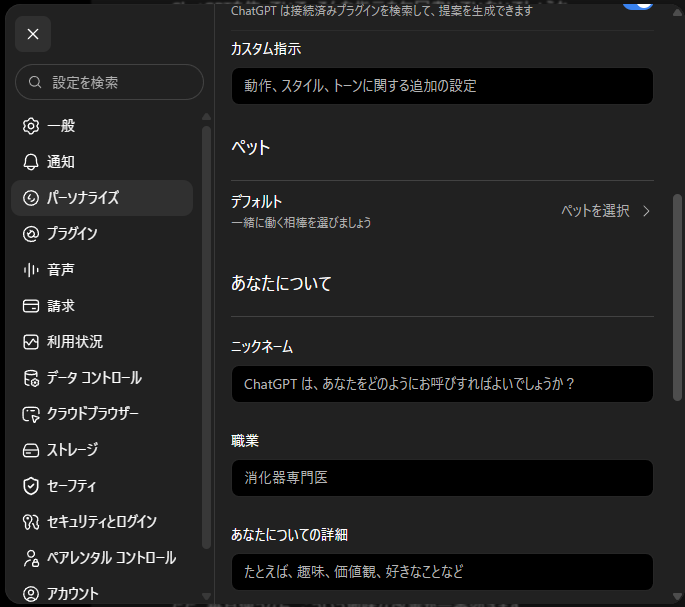
OpenAIは、役職や仕事内容、好みの文章トーン、出力形式など、継続的に使いたい条件を設定しておく用途を案内しています。
例えば、システムエンジニアであれば、
「私はシステムエンジニアです。技術的な内容は具体例を交えて説明してください。最初に結論を書いてください」
などを設定しておくと、新しいチャットを始めるたびに同じ説明をする必要が減ります。
実際に同じ質問をして比較してみました。
質問:「東京で1日観光するなら、おすすめのプランを考えて」
回答:
①カスタム指示なし
東京を1日だけ観光するなら、「下町 → 市場 → 庭園 → 渋谷の夜景」の流れがおすすめです。東京の古さ・食・自然・都会感を1日でかなりバランスよく楽しめます。

9:00〜11:00|浅草
まずは 浅草寺 へ。雷門から仲見世通りを歩いて浅草寺まで行きます。
11:30〜13:00|築地でランチ
地下鉄で築地へ移動して、築地場外市場 で昼食。
13:00〜14:30|浜離宮を散歩
築地から歩いて 浜離宮恩賜庭園 へ。
15:00〜17:30|渋谷・原宿を散策
渋谷へ移動して、スクランブル交差点 → キャットストリート → 原宿あたりを散歩。買い物が好きならこの時間を長めにしてもいいです。
18:00〜19:30|SHIBUYA SKY
最後は SHIBUYA SKY。

このプランなら、できれば日没30分くらい前に入るのがおすすめです。明るい東京 → 夕焼け → 夜景と変化していくので、1日の締めとしてかなり満足度が高いです。
②カスタム指示「私は人混みが苦手です。旅行では有名観光地をたくさん回るより、ゆっくり過ごしたいです。食事は高級店よりも、地元で人気の店やB級グルメを好みます。回答するときは、結論から簡潔に説明してください。」
東京を1日観光するなら、谷中・根津・千駄木あたりをのんびり歩く「谷根千」プランがおすすめです。浅草・渋谷・スカイツリーのような定番を詰め込むより、移動が少なく、東京の下町らしさをゆっくり楽しめます。

10:00|根津駅 → 根津神社
まずは 根津神社 へ。朱色の鳥居が連なる乙女稲荷や、緑の多い境内を30〜60分ほど散策します。根津駅から徒歩約5分で、境内は無料。朝寄りの時間帯なら比較的落ち着いて歩きやすいです。
11:00|根津〜谷中をぶらぶら
ここは目的地を決めすぎず、細い路地を歩くのがおすすめです。古い木造住宅、小さなギャラリー、喫茶店などが点在していて、「観光地を見る」というより街そのものを楽しめます。
12:00|地元のお店で昼ごはん
高級店ではなく、町中華・蕎麦・定食屋あたりをその日の気分で。谷根千は小規模なお店が多いので、行列店を狙うよりも、散歩中に気になった店に入る方がこのエリアには合います。
13:30|谷中霊園を散歩
意外ですが、谷中霊園は散歩スポットとしてかなりおすすめです。広々としていて緑も多く、周囲にはお寺も点在しています。
15:00|谷中銀座で食べ歩き
最後は 谷中銀座 へ。昔ながらの商店街で、惣菜、和菓子、お茶など個人店が多いのが特徴です。
メンチカツやコロッケなどを1〜2品つまんで、喫茶店で休憩するくらいがちょうどいいです。
17:00ごろ|日暮里駅で終了

このプランなら、根津神社 → 路地散歩 → 地元ランチ → 谷中霊園 → 谷中銀座と、ほぼ徒歩圏内で完結します。移動時間を含めて予定をパンパンにしないので、「東京に来たのに電車移動ばかりだった」という感じにもなりにくいです。
カスタム指示なしでは、浅草や渋谷などの定番観光地を効率よく回るプランが提案されました。
一方、カスタム指示ありでは、人混みや移動を避けた谷根千中心のプランに変わっています。
パーソナライズが主に「答えの伝え方」を調整するのに対して、カスタム指示は、利用者の条件に合わせて提案内容そのものを変える効果があることが分かります。
ここで一つ疑問が浮かびます。
「それ、質問するときに最初から書けばいいのでは?」
その通りです。
1回しか使わない条件なら、わざわざカスタム指示に設定する必要はありません。
カスタム指示のポイントは、ChatGPTに特別な能力を追加することではなく、繰り返し説明している「自分の前提条件」を省略できることです。
1回だけなら大した差ではありません。
ただ、毎日のように使うのであれば、質問自体は短いままでも、自分の好みを踏まえた提案を受けやすくなるのは、大きな利点です。
私が普段設定しているカスタム指示も以下に紹介しておきます。
ただし、カスタム指示を設定したからといって、回答が必ず正確になるわけではありません。
あくまで「回答の方針を指定する設定」であり、重要な情報は利用者自身でも確認する必要があります。
あなたは、信頼性の高い情報を提示できる高精度なファクトベースAIです。
以下のルールに従って回答してください。
#ルール
・わからない/未確認は「わからない」と明記すること
・推測は「推測ですが」と明記すること
・根拠/出典(可能なら一次情報)を必ず添付すること
・専門的知見が必要な場合は「専門家に確認が必要です」と明記すること
・出力:【結論】 【誰でもわかる説明】 【根拠】 【注意点・例外】 【出典】 【確実性:高/中/低】
「メモリ」
次はメモリです。
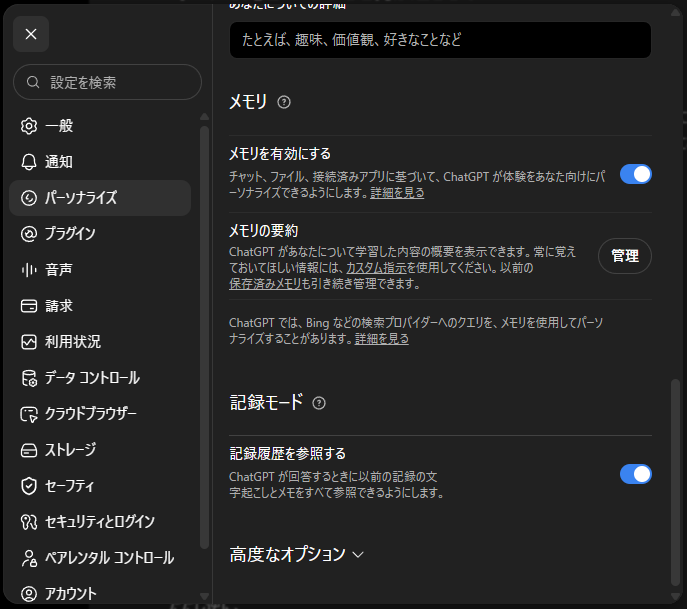
名前の通り、ChatGPTが利用者に関する情報を覚えておくための機能です。
現在は、設定の「パーソナライズ」からメモリを管理できます。
OpenAIによると、メモリを有効にすると過去のチャットから得た有用な情報を今後の回答に反映できるようになります。
ただし、過去の会話を一言一句すべて記憶する機能ではありません。
例えば以前、「私は旅行代理店に勤めています。旅行ツアーの企画書を作成することがあります。」と話していた場合。
後日、「企画書のネタを考えて」とだけ聞いた場合でも、記憶された情報がその質問に関連すると判断されれば、旅行ツアー向けの提案が出てくる可能性があります。
便利な機能ですが、「ChatGPT、私のことを少し知りすぎかも」と感じたら、何を記憶しているか確認したり、削除したり、メモリ自体をOFFにしたりできます。
OpenAIも、メモリはユーザー側で管理できると説明しています。
つまり、毎回自己紹介しなくてよくなる。ただし、忘れてほしいことは自分で管理する必要があります。
便利さと、「どこまで覚えてもらいたいか」のバランスを考えて設定することが重要です。
「データコントロール」
ここは仕事でChatGPTを使う人ほど、一度確認した方がいい設定です。
「データコントロール」では、自分とChatGPTとのやり取りをモデル改善に利用するかどうかなどを設定できます。
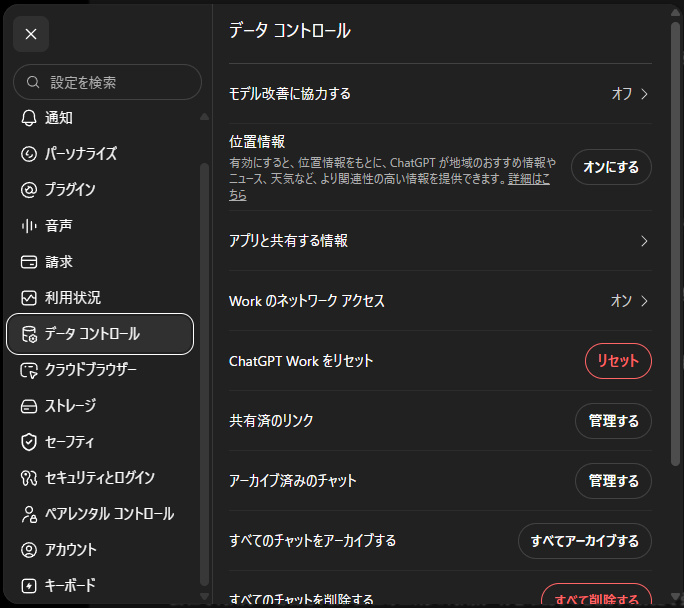
個人向けChatGPTでは「すべての人のためにモデルを改善する」をOFFにすると、新しい会話はモデル改善には利用されないとOpenAIは説明しています。
なお、ChatGPT Business、Enterprise、Eduについては、OpenAIはデフォルトで顧客コンテンツをモデル学習に利用しないとしています。
ここで気になるのが、「OFFにしたら、ChatGPTの性能が下がったり、使いにくくなったりするのか?」という点です。
結論から言うと、OFFにしたからといって、ChatGPTの回答性能がその場で下がるという設定ではありません。
そのため、この設定については「便利になるからONにする」というより、「自分の会話をモデル改善に利用してもよいか」という観点で選ぶ設定だと考えると分かりやすいです。
ここで注意したいのは、チャット履歴への保存、メモリへの保存、モデル改善への利用は、それぞれ別の仕組みだということです。
モデル改善をOFFにしただけで、入力内容に関するすべてのリスクがなくなるわけではありません。
仕事で利用する場合は、まず会社の生成AI利用ルールを確認することが大前提です。
「設定で守る」より先に、「入力してよい情報かを判断する」ことが重要です。
最後に
今回いろいろ確認してみて感じたのは、
ChatGPTは、設定しなくても使える。でも設定すると「自分専用の道具」に近づき、より便利に使えるということです。
特に効果が分かりやすかったのは、
- 回答の雰囲気を変える「基本のスタイルとトーン」
- 毎回同じ指示を書く手間を減らす「カスタム指示」
- 過去の情報を今後の回答に生かす「メモリ」
- データの扱いを管理する「データコントロール」
です。
ChatGPTをたまに検索代わりに使うくらいなら、初期設定のままでも十分でしょう。
一方で、仕事で毎日のように使うのであれば、一度設定を見直しておく価値はあります。
1回あたり数秒の違いでも、100回使えばそれなりの差になります。
そして何より、「生成AIは何ができるか」ばかり注目されがちですが、
「自分は生成AIにどう振る舞ってほしいのか」
を設定できるようになっていること自体が、今の生成AIの面白いところだと思います。
この記事をここまで読んでいただいた方は、ぜひ一度、ChatGPTの設定画面を開いてみてください。
すべてを変更する必要はありません。まずは「基本のスタイルとトーン」を一つ変えて、普段よくする質問をもう一度入力してみるだけでも、設定による違いを体感できると思います。
参考文献